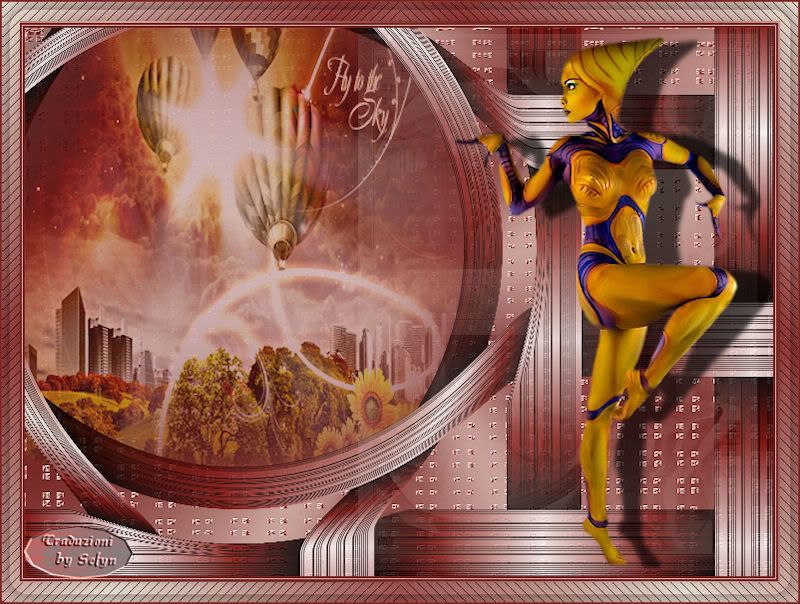
Tutorial Montgolfieres
Ringrazio
Vivi per il consenso a tradurre i
suoi tutorial in italiano. Merci Vivi.
L' Originale lo
trovate cliccando nel bannerino qui sotto
Creato con Paint Shop
Pro X2
ma può essere eseguito anche con le altre
versioni di PSP
MATERIALI : QUI
FILTRI usati:
VL Natural - FMTTools - Eye Candy 5 Impact - Xero -
Qui
Innovations 1.5
Qui
Porta con te il gioiello e utilizzal0
come segnaposto.
( Basta cliccare e si muove )
Apri in PSP, i materiali dello zip
1. File ~ nuovo 750 pz x 550 trasparente
2. Scegli due colori dal tube (primo piano chiaro e sfondo scuro) e preparare un gradiente con questo settaggio
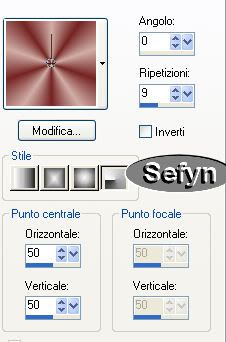
3. Colora la tela col gradiente
4. Regola - sfocatura - Gaussiana 15
5. Duplicate questo livello
6. Effetti Distorsione - Distorsione con questo settaggio
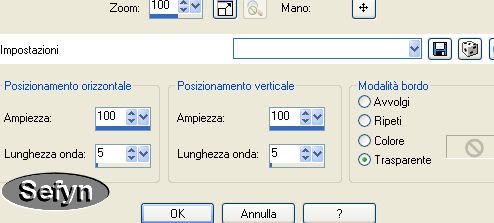
7. Applica il Filtro FM Tule Tools - Blend Emboss default (ad eccezione di Grey Level 255)
8. ivello - Nuovo livello Raster
9. Applica filtro VM Instant Art - Steel Mesh con questo settaggio
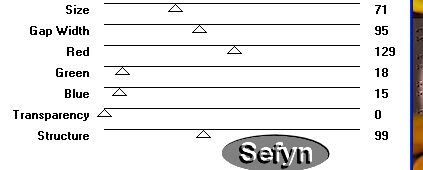
10. Effetti di distorsione - Distorsione con questo settaggio
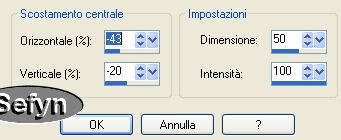
11. Con la Bacchetta magica - configurazione di default - selezionate l'interno del cerchio
12. Selezione - Modifica - Espandi - 3 pixel
13.Livello - Nuovo livello Raster
14. Riempire questo livello con il colore scuro - Opacità a 80%
15. Livello - Nuovo livello Raster - Aprire il tube del paesaggio e incollarlo nella selezione
16.Selezione - Deseleziona
17. Immagine - Ridimensiona a 120% (deseleziona - ridimensionare tutti i livelli)
18. Regola messo a fuoco - metti a fuoco
19. Applicare il filtro Xero - Clarity con questo settaggio
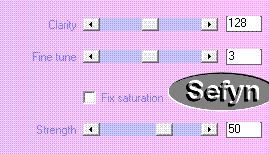
20. Livelli - Opacità a 60%
21. Posizionarsi sul livello sotto - Livelli - Opacità a 80%
22. Posizionarsi sul livello superiore - applicare il filtro Eye Candy 5 Impact - configurazione di default
23. Aprire il tube di donna - ridimensionarlo (70%)
copiarlo e incollarlo come un nuovo livello sul lato destro della tag (vedi esempio)
24. Effetti 3D - Sfalza ombra - colore nero -3/35/65/6
25. Livello - Nuovo livello raster - strumento pennello - con il colore chiaro scelto
applicare il pennello 1066 in basso, a destra on questo settaggio

26. Duplicate questo livello
27. Immagine - Capovolgi -
28. Livelli unisci giù
29. Livelli - disponi sposta giù
30. Livelli - Unisci tutto
31. Immagine - Aggiungere un bordo simmetrico di 2 pixel colore scuro scelto
32. Immagine - Aggiungere un bordo simmetrico di 1 pixel colore chiaro scelto
33. Immagine - Aggiungere un bordo simmetrico di 2 pixel colore scuro scelto
34. Immagine - Aggiungere un bordo simmetrico di 28 pixel colore chiaro scelto
35. Con la bachetta magica -selezionare questo bordo
riempire con il gradiente lineare - angolo 45 e ripetizione 3
36. Applicare il filtro - Innovations 1.5 - Silver lining con questo settaggio
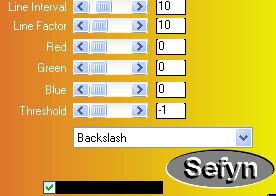
37. Effetti di Riflesso- Specchio rotante défaut
38. Selezione - Inverti
39. Effetti 3D - Sfalza ombra - colore nero - 0/0/50/30
40. Selezione - Modifica - Espandi a 20
41. Effetti 3D - Sfalza ombra - colore nero - 0/0/50/30
42. Selezione - Deseleziona
43. Immagine - Aggiungere un bordo simmetrico di 1 pixel di colore scuro scelto
44. Livello - Nuovo livello Raster - Firma il tuo lavoro
45. Livelli - Unisci tutto e salvare la tua tag in JPG
Tuttorial tradotto da @ Sefyn col permesso dell'autore
E' vietato copiarlo e diffonderlo su web
@Graphic e Webmaster Sefyn
<> Torna Su <>
Menu
|