Tutorial
SWF Text

Questo tutorial è stato creato dalla fantasia di Sefyn_creations
che ne detiene tutti i diritti
Ogni
somiglianza con altri tutorial è puramente casuale
Le immagini /
materiale / plug-in usato / frasi sono Copyright
dei rispettivi autori
e legittimi proprietari, queste sono state reperite in rete.
E' vietato
copiare, linkare questo tutorial in
Forum o siti
senza la mia
autorizzazione e consenso.

Porta con te il gioiello e utilizzal0
come segnaposto.
( Basta cliccare e si muove )
PASSO 1
Aprire una tag fatta precedentemente e salvata in Jpg
Aprire il programma SWFText
PASSO 2
A sinistra del programma cliccare sulla scritta - Movie - impostate le dimensioni e la velocità:
PASSO 3
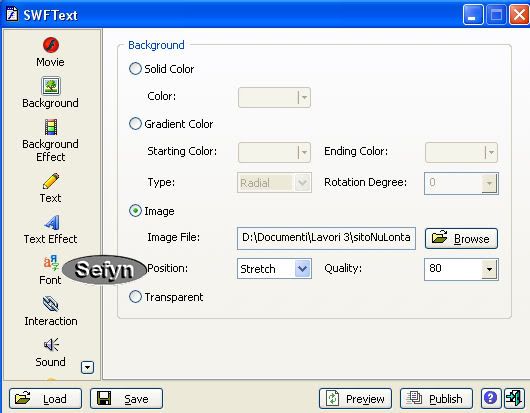
A sinistra del programma cliccare sulla scritta - Background
-
impostate lo sfondo 8 ( si possono usare immagini oppure uno sfondo con del testo
PASSO 4
A sinistra del programma cliccare sulla scritta - Background Effect -
Si sceglie l'effetto da applicare
PASSO 5
A sinistra del programma cliccare sulla scritta -Text
-
Si inserisce TESTO o NOME:
PASSO 6
A sinistra del programma cliccare sulla scritta -Text Effect
-
Scegliere l'effetto da dare al testo:
PASSO 7
A sinistra del programma cliccare sulla scritta -Font
-
Impostare lo stile e la posizione del testo
PASSO 8
A sinistra del programma cliccare sulla scritta -Interaction
-
Si può inserire un LINK all' immagine
PASSO 9
A sinistra del programma cliccare sulla scritta -Sound
-
Si può inserire Suono o Musica ( questo solo se il lavoro viene caricato su un vostro sever )
PASSO 10
Quando siete soddisfatti del risultato clikkate in basso su - PUBLISH -
Sulla schermata che viene fuori, cliccare su - Export tho gif - poi OK
Dategli un nome e salvatela.
PASSO 11
Apri Animator Shop -File - Apri -
Richiamare il - file avi - da voi fatto
Viene fuori una schermata - Opzioni di impostazione
Clicca su OK
PASSO 12
Visualizza Animazione
File - Salva con nome - Salva come Gif -
PASSO 13
Se si desidera mettere il lavoro sul vostro sito
clikkate in basso su - PUBLISH -
Sulla schermata che viene fuori, cliccare su - Generate Html- poi OK
Dategli un nome e salvatela.
PASSO 14
Viene fuori una schermata - HTML Code -
copiate il codice e incollatelo nella vostra pagina caricando anche la TAG.
Mi auguro ti sia divertito ad
eseguirlo
Grazie da Sefyn
@Graphic e Webmaster Sefyn
<> Torna Su <>
Questo tutorial è regolarmente registrato su TWI

Menu
|